適用対象: ThreatSync+ NDR
デバイスを管理する ページで、ネットワークのすべてのデバイスのリストを表示することができます。このリストには、ThreatSync+ NDR によって自動的に検出されたデバイス、および手動で追加されたデバイスが含まれています。
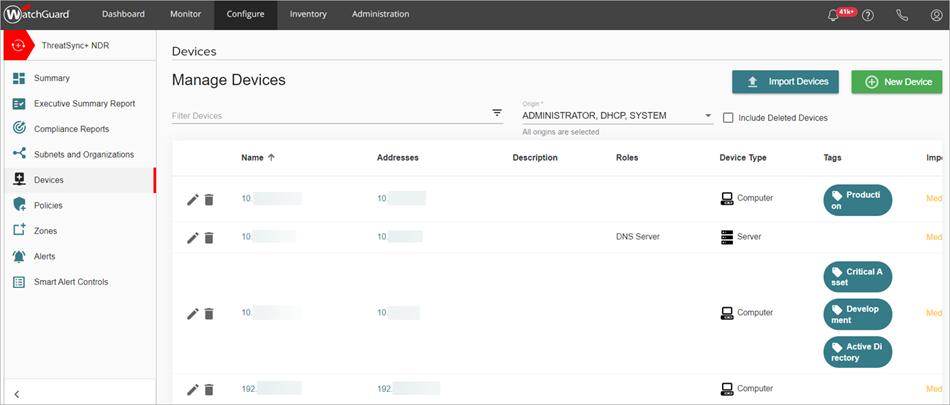
デバイス リストには、以下の列が表示されます。
- 名前 — デバイス名。名前をクリックすると、デバイスの詳細が表示されます。
- アドレス — デバイスの IP アドレス。デバイスには、異なるネットワーク インターフェイス用に複数の IP アドレスが割り当てられている可能性があります。IP アドレスをクリックすると、デバイスの詳細が表示されます。
- 説明 — 入力するデバイスの説明。
- ロール — デバイスがネットワークで果たす役割を説明するために、デバイスに割り当てるロール。例:SQL Database Server。
- デバイスの種類 — デバイスの種類。例:コンピュータ、サーバー、ゲートウェイ。
- タグ — デバイスを整理するために定義して適用するタグ。
- 重要度 — 組織におけるこのデバイスの価値の高さを示すために割り当てる評価。重要度レベルには、このデバイスの破損または紛失が発生した場合に組織に及ぼされる影響度が反映されている必要があります。ThreatSync+ NDR の高度な脅威検出機能と組み合わせて、資産のリスク レベルを計算する際にこの値が使用されます。
- 出所 — ThreatSync+ NDR に保持されているデバイス関連の情報の出所。例:システム別のトラフィック ログ、DHCP ログ、管理者による手動構成。手動で追加されたデバイスには、Administrator というラベルが付けられます。
デバイスを管理する ページに表示されるデバイスをカスタマイズするには、フィルタを使用してデバイスをその出所でフィルタリングし、削除されたデバイスをフィルタに含めるかどうかを選択します。キーワード検索では、大文字と小文字が区別されます。これは、デバイス リストに表示される単語と一致している必要があります。

デバイスの詳細を表示する
デバイスの詳細ページで、デバイスの詳細情報、デバイス履歴、トラフィックの詳細を表示することができます。これにより、ネットワークのアクティビティをより詳細に調査できるようになります。
デバイスの詳細ページには、以下の詳細が含まれます。
- このデバイスが主要アクターまたは副次アクターとなっている未解決の Smart Alert
- デバイスに関連付けられたポリシー アラート
- デバイスに関連付けられた Smart Alert の動作
- デバイスに関連するイベントの合計
- デバイスとの間で発生したトラフィックの合計
- デバイス履歴
- DHCP 履歴
デバイスの詳細を表示するには、以下の手順を実行します。
- WatchGuard Cloud アカウントにログインします。
- 構成 > ThreatSync+ NDR > デバイス の順に選択します。
デバイスを管理する ページが開きます。 - デバイスの名前または IP アドレスをクリックすると、詳細が表示されます。
既定で Smart Alert タブが選択されている状態で、デバイスの詳細ページが開きます。

- トラフィック ページでデバイス トラフィックの詳細を表示するには、内部デバイスのアクティビティを表示する をクリックします。詳細については、次を参照してください:ThreatSync+ トラフィックを調査する。
新しいデバイスを追加する
ThreatSync+ NDR を初めてセットアップする場合は、資産が検出ページに表示されるまでに 2 ~ 3 日かかる場合があります。デバイスを手動で追加して、または資産管理システムから重要な資産をインポートして、トラフィックを監視することを検討してください。
検出ページの詳細については、次を参照してください:ThreatSync+ NDR 資産の検出。
新しいデバイスを追加するには、WatchGuard Cloud で以下の手順を実行します。
- 構成 > ThreatSync+ NDR > デバイス の順に選択します。
デバイスを管理する ページが開きます。 - 新規デバイス をクリックします。
デバイスを作成する セクションが開きます。
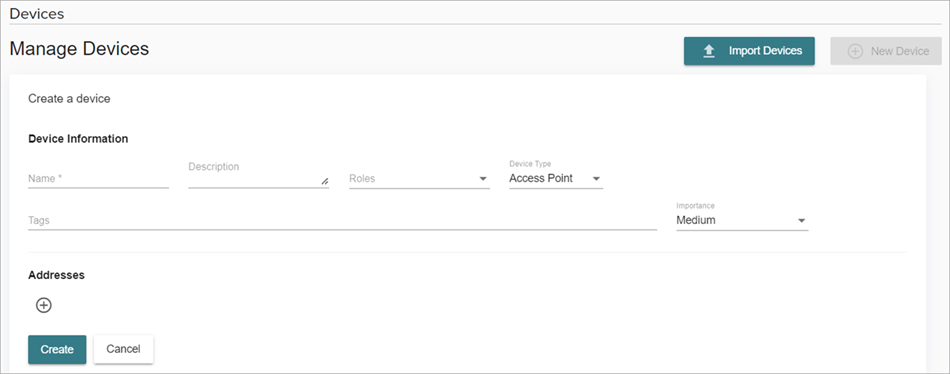
- 名前 テキスト ボックスに、デバイスの名前を入力します。
- (オプション) 説明 テキスト ボックスに、デバイスの説明を入力します。
- ロール ドロップダウン リストから、デバイスのロールを 1 つまたは複数選択します。
- デバイスの種類 ドロップダウン リストから、デバイスの種類を選択します。
- タグ テキスト ボックスに、タグ名を入力して、Enter キーを押します。各デバイスに複数のタグを追加することができます。
- 重要度 ドロップダウン リストから、組織におけるこの資産の価値を示す値を選択します。
- (オプション) デバイスに別の IP アドレスを追加するには、アドレス セクションで、
 をクリックします。
 - 作成 をクリックします。
デバイスをインポートする
.CSV ファイルから、1 つまたは複数のデバイスの詳細をインポートすることができます。
デバイスをインポートするには、CSV ファイルに以下の列が入っている必要があります。
- 名前
- 説明
- デバイスの種類
- アドレス
- ロール
- タグ
- 重要度
ファイルのインポートでサポートされているデータの詳細については、次を参照してください:サポートされているデバイス インポート ファイルの値。
.CSV ファイルからデバイスをインポートするには、WatchGuard Cloud で以下の手順を実行します。
- デバイスを管理する ページで、デバイスをインポートする をクリックします。
デバイスをインポートする ページが開きます。
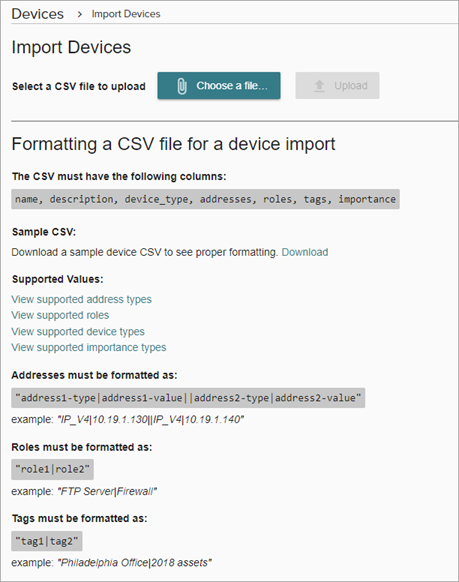
- サポートされている形式のデバイス .CSV ファイルの例を表示するには、サンプル CSV セクションで、ダウンロード をクリックします。
- ファイルを選択する をクリックします。
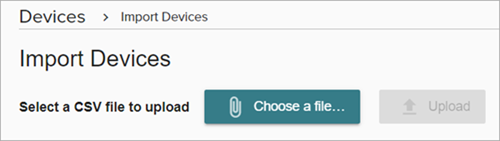
- インポートする .CSV ファイルを選択します。
- アップロード をクリックします。
デバイスをインポートする ページが開いて、.CSV ファイルからのデバイスのリストが表示されます。 - デバイスをインポートするには、受諾 をクリックします。

サポートされているデバイス インポート ファイルの値
デバイス インポート ファイルでは、以下の値がサポートされています。
- アドレスの種類
- IP_V4
- ロール
- Active Directory サーバー
- バックアップ サーバー
- DHCP サーバー
- DNS サーバー
- ドメイン コントローラ
- Exchange Server
- ファイル サーバー
- ファイアウォール
- FTP サーバー
- IMAP メール サーバー
- IMAP/SSL メール サーバー
- LDAP サーバー
- LDAP/SSL メール サーバー
- NFS サーバー
- Oracle Database Server
- POP3 メール サーバー
- POP3/SSL メール サーバー
- プロキシ サーバー/エッジ
- リモート デスクトップ サービス (RDS)
- SCVMM
- 安全な Web サーバー
- セキュリティ サーバー
- SMTP メール サーバー
- SMTP/SSL メール サーバー
- SQL Database Server
- SSH サーバー
- Telnet サーバー
- Web サーバー
- WSUS サーバー
- デバイスの種類
- アクセス ポイント
- アプリケーション サーバー
- クラスタ
- Cluster SAN Fabric
- コンピュータ
- データベース サーバー
- ドメイン コントローラ
- 電子メール ゲートウェイ
- エンド ユーザー コンピューティング (EUC)
- ファイアウォール
- Gateway
- ネットワーク
- ネットワーク接続ストレージ (NAS)
- ネットワーク スイッチ
- プリンタ
- プロキシ サーバー
- ルーター
- サーバー
- ストレージ デバイス
- スイッチ
- 仮想デスクトップ
- VPN サーバー
- ワイヤレス アクセス ポイント
- 重要度の種類
- 超低
- 低
- 中
- 高
- 超高
アドレスの形式
アドレスには、以下の形式が使用されている必要があります。
"address1-type|address1-value||address2-type|address2-value"
例: "IP_V4|10.19.1.130||IP_V4|10.19.1.140"
ロールの形式
ロールには、以下の形式が使用されている必要があります。
"role1|role2"
例: "FTP Server|Firewall"
タグの形式
タグには、以下の形式が使用されている必要があります。
"tag1|tag2"
例: "Philadelphia Office|2018 assets"
デバイスを編集する
デバイスを編集するには、以下の手順を実行します。
- デバイスを管理する ページで、編集するデバイスの横にある
 をクリックします。
 - 以下のフィールドを編集することができます。
- デバイス名
- アドレス
- 説明
- ロール
- デバイスの種類
- タグ
- 重要度
-
 をクリックして、編集内容を保存します。
デバイス プロパティに変更が適用されて、デバイス リストに反映されるまでに、最大 1 時間かかる場合があります。
デバイスを削除する
手動で追加されたデバイスを削除するには、削除するデバイスの横にある  を選択します。
削除できるのは、自身が手動で追加したデバイスに限られます。ThreatSync+ NDR によって自動的に検出されたデバイスを削除することはできません。45 日が経過すると、ThreatSync+ NDR によって検出されたデバイスの中でネットワークから削除されたデバイス、あるいは変更または移動されたデバイスが、デバイス リストに表示されなくなります。